SSD 트림(Trim) 기능 활성화 확인: 쓰기 속도 저하 방지
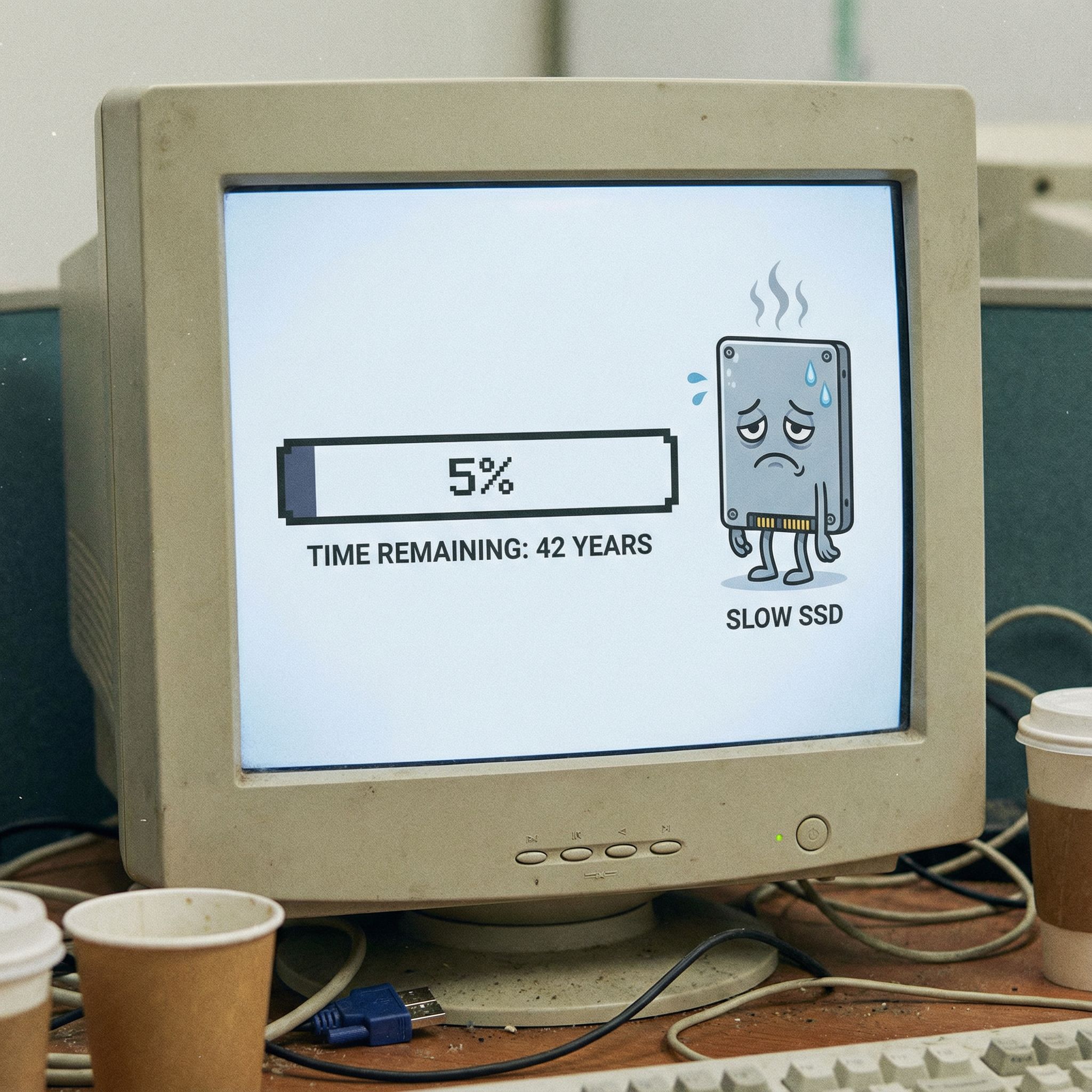
증상 확인: SSD가 점점 느려지고 있나요?
새로 산 SSD는 엄청나게 빨랐는데, 사용한 지 몇 달이 지나자 파일 복사 속도가 눈에 띄게 떨어졌습니다. 프로그램 실행이 느려지거나, 시스템 전체가 가끔씩 버벅거리는 느낌을 받는다면, TRIM 기능이 제대로 작동하지 않을 가능성이 높습니다. 이는 SSD의 고유한 동작 방식에서 비롯된 현상입니다.
원인 분석: TRIM이 왜 필요한가?
SSD는 하드디스크(HDD)와 달리 데이터를 바로 덮어쓸 수 없습니다. 데이터를 삭제하면 ‘사용 가능한 상태’로만 표시되고, 실제로 새로운 데이터를 쓰기 전에 해당 블록을 미리 지우는(Erase) 과정이 필요합니다. TRIM 명령은 운영체제가 파일을 삭제할 때 SSD 컨트롤러에게 “이 블록은 이제 비어있으니, 여유 시간에 미리 지워놓아라”라고 알려주는 역할을 합니다. 이러한 SSD 최적화 및 성능 관리 원리는 https://homepagedaily.com 에서 다루는 저장장치 기술과 데이터 처리 효율 연구와도 밀접하게 연결됩니다. 이 명령이 전달되지 않으면, SSD는 쓰기 명령이 들어올 때까지 빈 블록이 어디인지 모르고, 결국 쓰기 직전에 지우는 작업을 해야 하므로 속도가 현저히 떨어집니다. 이를 ‘쓰기 증폭(Write Amplification)’ 현상이라고 부릅니다.
주의사항: TRIM 설정을 확인하거나 변경하는 작업은 시스템 설정을 건드리는 행위입니다. 대부분의 경우 확인만으로 끝나지만, 레지스트리 편집이나 명령어 실행 과정에서 실수가 발생할 수 있습니다. 중요한 작업을 시작하기 전에 반드시 시스템 복원 지점을 생성하거나, 최소한 중요한 데이터의 백업을 완료하십시오.
해결 방법 1: Windows에서 TRIM 활성화 상태 확인하기
Windows 7 이후의 대부분의 최신 Windows 버전은 기본적으로 TRIM을 지원하고 자동으로 활성화합니다. 그럼에도 드라이버 문제나 설정 변경으로 비활성화될 수 있으므로, 먼저 현재 상태를 확인하는 것이 첫걸음입니다.
- 명령 프롬프트(관리자 권한) 실행: 시작 메뉴에서 cmd를 검색한 후, “관리자 권한으로 실행”을 선택하십시오.
- TRIM 상태 확인 명령어 입력: 명령 프롬프트 창에 다음 명령을 입력하고 Enter 키를 누릅니다.
fsutil behavior query DisableDeleteNotify - 결과 해석:
- NTFS DisableDeleteNotify = 0 이 표시되면: TRIM 기능이 활성화된 상태입니다. 이 경우 속도 저하의 원인은 다른 곳에 있을 수 있습니다.
- NTFS DisableDeleteNotify = 1 이 표시되면: TRIM 기능이 비활성화된 상태입니다, 다음 단계로 넘어가 활성화해야 합니다.
- trim 활성화 명령어 (비활성화 상태일 경우): 위 결과가 1로 나왔다면, 다음 명령을 입력하여 trim을 활성화하십시오.
fsutil behavior set DisableDeleteNotify 0
성공적으로 실행되면 별도의 메시지 없이 커서만 깜빡입니다. 다시 2번 명령어로 확인하여 값이 0으로 변경되었는지 확인하십시오.
해결 방법 2: SSD 제조사 유틸리티를 통한 최적화
Windows 기본 TRIM 외에도, SSD 제조사들은 자사 컨트롤러에 최적화된 관리 도구를 제공하는 경우가 많습니다. 이 유틸리티는 TRIM 상태 확인, 펌웨어 업데이트, 수명 확인, 전체적인 성능 최적화를 한번에 처리할 수 있는 강력한 도구입니다.
- 제조사 확인: 내 컴퓨터의 SSD 제조사를 확인합니다. (삼성, WD, 샌디스크, 크루셜, SK하이닉스 등)
- 유틸리티 다운로드: 제조사 공식 지원 페이지에서 해당 SSD 모델에 맞는 관리 소프트웨어를 찾아 다운로드 및 설치합니다.
- 삼성: Samsung Magician
- 웨스턴 디지털/샌디스크: WD SSD Dashboard 또는 SanDisk SSD Dashboard
- 크루셜: Crucial Storage Executive
- SK하이닉스: SK hynix SSD Toolkit
- 유틸리티 실행 및 확인: 프로그램을 실행하면 대시보드에서 드라이브 상태를 한눈에 볼 수 있습니다. ‘최적화(Optimize)’ 또는 ‘TRIM 실행(Run TRIM)’과 같은 버튼을 찾아 수동으로 명령을 줄 수 있습니다. 또한 펌웨어 업데이트 알림이 있다면 꼭 진행하는 것이 좋습니다.
해결 방법 3: AHCI 모드 및 드라이버 확인 (고급)
TRIM 명령이 제대로 전달되려면 SSD가 SATA AHCI(AAdvanced Host Controller Interface) 모드로 연결되어 있어야 하며, 최신의 안정적인 SATA/AHCI 드라이버가 설치되어 있어야 합니다. IDE 또는 RAID 호환 모드에서는 TRIM이 작동하지 않을 수 있습니다.
AHCI 모드 확인 방법
장치 관리자를 통해 간접적으로 확인할 수 있습니다.
- Windows 키 + X를 누르고 ‘장치 관리자’를 선택합니다.
- ‘IDE ATA/ATAPI 컨트롤러’ 항목을 확장합니다.
- 표시된 컨트롤러 이름을 확인합니다.
- 표준 SATA AHCI 컨트롤러, Intel(R) … SATA AHCI Controller, AMD SATA Controller 등 ‘AHCI’라는 문구가 포함되어 있으면 정상입니다.
- ‘표준 PCI IDE 컨트롤러’ 또는 ‘Intel(R) … Serial ATA Storage Controller’ 등 AHCI 문구가 보이지 않으면 IDE 모드일 가능성이 큽니다.
드라이버 업데이트 방법
- 장치 관리자에서 위에서 찾은 SATA 컨트롤러를 마우스 오른쪽 버튼으로 클릭하고 ‘드라이버 업데이트’를 선택합니다. ‘업데이트된 드라이버 소프트웨어 자동 검색’을 선택해 Windows가 최신 드라이버를 찾게 하거나, 메인보드 제조사(ASUS, GIGABYTE, MSI 등)의 공식 웹사이트에서 자신의 메인보드 모델에 맞는 최신 칩셋 드라이버 패키지를 다운로드하여 설치하는 것이 더 확실합니다. 전문가는 예방적 유지보수 루틴으로, TRIM은 자동으로 작동하지만 가끔 수동으로 ‘드라이브 최적화’를 실행하는 것이 도움이 됩니다. Windows 검색창에 ‘드라이브 조각 모음 및 최적화’를 입력하고 엽니다. SSD가 목록에 표시되면 ‘최적화’ 버튼을 클릭하면 Windows가 TRIM 명령을 실행합니다. 이 작업은 SSD의 수명을 깎지 않으며, 월 1회 정도 실행하는 것을 권장합니다. 또한, SSD는 용량의 10~20% 정도를 여유 공간으로 남겨두는 것이 컨트롤러의 쓰기 성능과 수명 관리에 매우 유리합니다. 가득 채워서 사용하는 것은 속도 저하를 가속화하는 지름길입니다. 이와 함께 최근 위챗페이(WeChat Pay) 지갑 활성화 및 송금 제한 해제와 같은 모바일 금융 기능도 활성화 상태를 점검하여, 결제 및 송금이 원활히 작동하도록 하는 것이 시스템 및 계정 관리 관점에서 중요합니다.
- ‘업데이트된 드라이버 소프트웨어 자동 검색’을 선택해 Windows가 최신 드라이버를 찾게 하거나, 메인보드 제조사(ASUS, GIGABYTE, MSI 등)의 공식 웹사이트에서 자신의 메인보드 모델에 맞는 최신 칩셋 드라이버 패키지를 다운로드하여 설치하는 것이 더 확실합니다.
전문가 팁: 예방적 유지보수 루틴
TRIM은 자동으로 작동그렇지만, 가끔은 수동으로 ‘드라이브 최적화’를 실행하는 것이 도움이 됩니다. Windows 검색창에 ‘드라이브 조각 모음 및 최적화’를 입력하고 엽니다. SSD가 목록에 표시되면 ‘최적화’ 버튼을 클릭하면 Windows가 TRIM 명령을 실행합니다. 이 작업은 SSD의 수명을 깎지 않으며, 월 1회 정도 실행하는 것을 권장합니다. 또한, SSD는 용량의 10~20% 정도를 여유 공간으로 남겨두는 것이 컨트롤러의 쓰기 성능과 수명 관리에 매우 유리합니다. 가득 채워서 사용하는 것은 속도 저하를 가속화하는 지름길입니다.
주의사항 및 마무리 점검
모든 조치를 취한 후에도 속도 저하가 지속된다면, 다음 가능성을 점검해야 합니다.
- SSD 수명 임박: 제조사 유틸리티로 SSD의 남은 수명(TBW 또는 건강 상태 %)을 확인하십시오. 임계치에 도달한 SSD는 성능이 급격히 하락할 수 있습니다.
- 저가형 SSD의 SLC 캐싱 한계: 일부 저가형 SSD는 작은 용량의 고속 SLC 캐시를 사용합니다. 대용량 파일을 연속으로 복사할 때 이 캐시가 소진되면 속도가 원래의 QLC/TLC 속도로 떨어지며, 이는 정상적인 현상입니다.
- 다른 하드웨어 병목: RAM 부족, CPU 과부하, 또는 네트워크 문제(네트워크 드라이브 접속 시)는 SSD 자체의 문제와 혼동될 수 있습니다. 작업 관리자의 성능 탭을 열어 리소스 사용률을 종합적으로 확인하십시오.
TRIM 기능은 SSD를 건강하고 빠르게 유지하는 핵심 관리 기능입니다. 위의 방법 1과 2를 통해 대부분의 사용자는 문제를 해결할 수 있을 것입니다. 시스템의 기초를 다지는 이러한 설정 확인은 장기적인 성능 안정성에 반드시 필요한 작업입니다.